デバッグと確認方法
CSSレイヤー( @layer )導入後のデバッグと動作確認の方法について説明します。
@layer のデバッグ方法
@layer を導入した環境では、意図したカスケードが適用されているかを確認する作業が重要になります。
スタイルが意図せず上書きされたり、適用されない場合は、レイヤーの優先順位(カスケード)を確認してください。
ブラウザでのレイヤー確認
Chrome DevTools での確認方法
- 要素の選択
検査したいHTML要素(例:ボタンや見出しなど)を開発者ツールで選択します。 - スタイルパネルの確認
開発者ツールの「要素」タブ内にある「スタイル」パネルを確認します。 - レイヤー表示
@layerを使用して定義されたスタイルにはレイヤー名が表示されます。 - レイヤー定義の構造確認
スタイルタブのフィルタ入力エリアの右横にある、ひし形のアイコン(レイヤーのアイコン)をクリックします。
これにより、定義されているレイヤーの一覧と順序を確認できます。
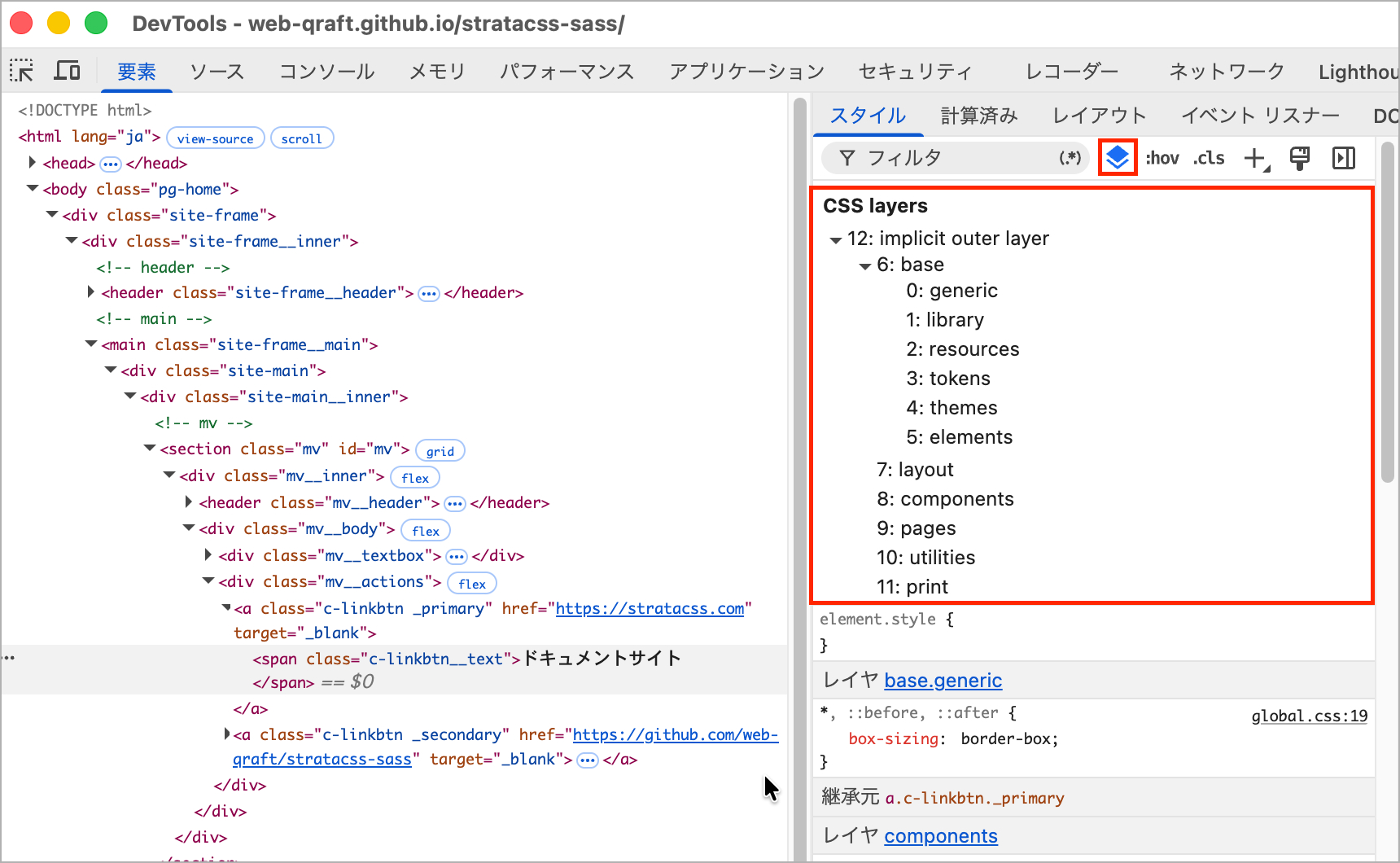
非レイヤーCSSの確認
スタイルが @layer に属さない場合(CDNのCSSなど)は、レイヤー名は表示されません。
この場合、そのスタイルは @layer で管理されたCSSよりも優先度が高くなります。
よくある問題と対処法
スタイルが適用されない
| 原因 | 対処法 |
|---|---|
@layer の記述漏れ |
該当ファイルに @layer <name> {} を追加 |
| レイヤー順序の問題 | global.scss の宣言順序と、HTMLでの読み込み順(global.css が先か)を確認(レイヤー順序の確定ルール 参照) |
| 詳細度の競合 | 同一レイヤー内ではセレクタの詳細度で決定 |
意図しない上書きが発生する
| 原因 | 対処法 |
|---|---|
| 非レイヤーCSSの混入 | @layer 指定を確認、CDNは override-cdn.css で対処 |
!important の使用 |
!important 記述を削除して確認 |
| レイヤー所属の誤り | 各ファイルの @layer 指定を確認 |